| Procesos y programación del intérprete de órdenes |
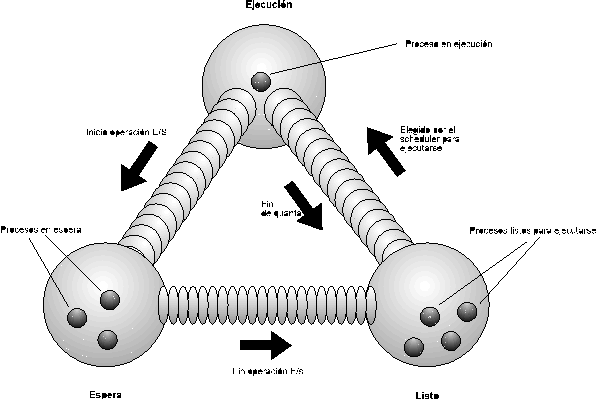
- Ejecución: el proceso está en posesión del procesador (se están ejecutando sus instrucciones)
- Listo: el proceso no está es posesión del procesador pero dispone de todos los recursos necesarios para ejecutarse tan pronto como el scheduler lo decida.
- Espera (sleeping): el proceso no está en posesión del procesador por que está a la espera de conseguir algún otro recurso (normalmente la finalización de alguna operación de entrada salida).
En UNIX todo proceso consta de tres áreas de memoria o segmentos:
Segmento de Instrucciones (Instruction o Text Segment): contiene el conjunto de instrucciones del programa a ejecutar por el procesador y no es posible alterarlo.
Segmento de Datos de Usuario (User Data Segment): en este área es donde se sitúan las variables definidas por el usuario dentro del programa.
Segmento de Datos del Sistema (System Data Segment): es el área de memoria asociada al proceso y gestionada por el kernel que contiene información de caracterización y control. No es directamente accesible aunque se puede alterar parcialmente a través de llamadas al sistema. El conjunto de información que caracteriza un proceso se conoce con el nombre de entorno del proceso.
Por tanto, un programa es una colección de instrucciones y datos almacenados en un archivo que se usa para iniciar los segmentos de instrucciones y datos de usuario, no existiendo ninguna conexión entre el programa y el proceso después.
Es posible tener múltiples procesos que ejecuten a la vez el mismo programa. En estos casos es una técnica habitual que la parte de código sea compartida por todos los procesos y que la parte de datos sea individual a cada una de ellos.
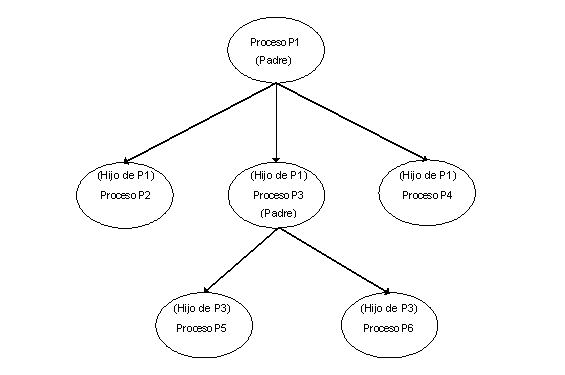
En UNIX todo proceso es creado por el núcleo (o kernel) del sistema operativo previa petición de otro proceso, estableciéndose una relación jerárquica entre el proceso que realiza la petición de creación (conocido como proceso padre o "creador") y el nuevo proceso (denominado proceso hijo). Un proceso padre puede tener varios hijos y todo hijo tiene únicamente un padre.
Esta relación jerárquica en forma de árbol se representa gráficamente como se muestra a continuación:
Es posible definir prioridades entre los procesos de manera que los más prioritarios tengan preferencia en el uso de la CPU. Cuando un proceso termina (muere), el sistema lo destruye recuperando sus recursos para que puedan ser usados por otros.
A cada proceso se le asigna un número único en el sistema conocido como PID (Process IDentificator) que lo identifica y distingue de los demás. El PID no varía durante el tiempo de vida del proceso. El PPID de un proceso es el PID de su proceso padre. Un proceso inicial de arranque del sistema da origen a la jerarquía de procesos; su nombre es init y su PID es 1.
Después de que el proceso login identifique al usuario como válido, realiza una llamada al sistema para reinicializar sus segmentos de datos y de instrucciones por los de la shell especificada para ese usuario en el archivo /etc/password. La shell resultante se denomina shell de login y se distingue de las shell ordinarias (creadas por clonación u otros mecanismos) por que comienza ejecutando las ordenes existentes en el archivo /etc/profile y en el .profile dependiente del directorio de conexión del usuario.
En el primero de estos archivos el administrador del sistema sitúa una serie de órdenes de configuración comunes a todos los usuarios mientras que el segundo es empleado por cada usuario para personalizar su sesión según sus preferencias.
Entre los recursos asociados a un proceso se encuentra la interfaz estándar de comunicación con el exterior. Esta interfaz consta de tres elementos conocidos como archivos de entrada, salida y errores estándar.
En UNIX, cuando un proceso abre un archivo, el kernel le entrega un número entero positivo, conocido como descriptor de archivo, que el proceso utilizará para realizar operaciones posteriores de E/S. Los descriptores asociados a los archivos estándar son:
| Descriptor | Denominación |
| 0 | stdin (entrada estándar) por defecto está asociada con el teclado del terminal. |
| 1 | stdout (salida estándar) asociada con la pantalla del terminal |
| 2 | stderr (salida de errores estándar) asociada con la pantalla del terminal. Se usa para sacar mensajes importantes cuando se producen situaciones anómalas. |
Los descriptores estándar de entrada, salida y error pueden ser redirigidos para conseguir que la información se envíe o se tome de un archivo en lugar del terminal del usuario.
Ejemplo: La siguiente orden enviará el contenido del archivo saludo.txt al usuario so99: la orden mail tomará la información necesaria para su funcionamiento (el texto del mensaje) del archivo saludo.txt en lugar del terminal.
$ mail so99 < saludo.txt
Ejemplo: En este caso la salida de la orden banner no será enviada al terminal sino que será almacenada en el archivo saludo.txt.
$ banner hola > saludo.txt
Ejemplo: La información que la orden time envíe por la salida de errores estándar será almacenada en el archivo tiempo.txt en lugar de mostrarse en pantalla. El uso de paréntesis es necesario en este caso para evitar que sea la salida de errores de la orden date la que se redirija.
$ (time date) 2> tiempo.txt
Los operadores de redirección son evaluados de izquierda a derecha, siendo el orden de las redirecciones importante.
Cuando se ejecuta un programa, éste no le devuelve el control al usuario hasta que no termina su ejecución. Esta forma de trabajo imposibilita que un usuario pueda ejecutar varios programas simultáneamente.
Ejemplo:$ sleep 60
La línea anterior hace que el terminal duerma durante 60 segundos.
Un forma de ejecutar programas y recobrar el control del terminal inmediatamente, es la ejecución en background, modo sumergido o asíncrona.
La forma de ejecutar un programa u orden en background es:
$ nombre_programa &
Ejemplo:Como se observa en los ejemplos anteriores, al ejecutar una orden en modo sumergido, la shell muestra un número entre corchetes conocido como identificador de trabajo y el PID del proceso de más alta jerarquía de los que se ponen en marcha de manera asíncrona.$ sleep 60 &
[1] 644
$ ps
USER PID PPID %CPU STARTED TT TIME COMMAND
ssp 613 612 0.0 16:57:26 p1 0:00.29 - (ksh)
ssp 644 613 0.0 17:05:29 p1 0:00.02 sleep 60
Mediante el operador ; es posible construir listas de órdenes que serán ejecutadas en secuencia por la shell.
$ sleep 20; echo Han pasado 20 segundos
20 segundos después aparecerá el siguiente mensaje:Han pasado 20 segundos
Cualquier conjunto de órdenes encerradas entre
las palabras reservadas { } o entre los operadores ( )
constituye una agrupación de órdenes.
Las palabras reservadas { } han de ir separadas de las órdenes por espacios en blanco; además es necesario situar un carácter de separación de orden (; o salto de línea) delante del símbolo }.
Los operadores ( ) también se pueden emplear para agrupar ordenes; no aplicándoseles las reglas anteriores.
Ejemplo:$ (echo Directorio:;pwd)
Directorio:
/users/chan
Caracterizan a la shell , y a diferencia de las variables de entorno, no se transmiten a los procesos hijo. Para definir una variable shell basta con teclear:
[set] identificador=valor
Ejemplo:
$ DIA=Viernes
No deben teclearse espacios en blanco en torno al operador de asignación (=). Se puede obtener un listado de todas las variables (shell y entorno) tecleando set sin argumentos.
Una variable shell puede transformarse en una variable de entorno mediante la orden interna export.
Caracterizan el entorno de trabajo de la shell y los hijos que genere (puesto que se transmiten -heredan- de padres a hijos). Sus valores se fijan en los archivos:
/etc/profile: aquí se definen las variables de entorno comunes a todos los usuarios..profile: si en el directorio de conexión del usuario existe este archivo, ksh lo ejecuta; mediante este mecanismo cada usuario puede personalizar su entorno.
ENV: variable de entorno que contiene el nombre del último archivo de configuración que se ejecutará. Suministra un mecanismo adicional para que los usuarios personalicen su entorno. Habitualmente no se suele fijar o si se fija se hace al archivo .kshrc del directorio de conexión del usuario.
export
Sintaxis: export [identificador[=valor]]...
Define, marca (y/o asigna) el identificador (o identificadores) como variables de entorno que serán exportadas a los procesos hijo que se generen. export sin argumentos muestra una lista con los pares variable de entorno , valor en ese momento.
Ejemplo:$ export TERM=vt100 fija y exporta la variable TERM
| Variable | Descripción |
| HOME | contiene el camino absoluto del directorio de conexión del usuario. |
| PWD | contiene el camino absoluto del directorio de trabajo |
| PATH | contiene el conjunto de caminos empleados para buscar las ordenes a ejecutar. Se pueden especificar múltiples caminos separándolos mediante :. |
| PS1 | el valor de esta variable se utiliza como inductor de órdenes primario (prompt) de la ksh. Dentro de esta cadena, el carácter ! es reemplazado por el número de comando. Por defecto su valor es $. |
| SHELL | contiene el camino absoluto de la shell. |
| ? | valor decimal retornado por la última orden ejecutada. |
Anteponiendo el operador de sustitución ($) inmediatamente delante del nombre de la variable, ésta será sustituida por su valor.
Ejemplo:$ echo Valor de la variable HOME: $HOME
Valor de la variable HOME: /users/atc/chanunset
Sintaxis: unset identificador ...
Mediante esta orden, tanto las variables de entorno como las shell pueden ser eliminadas.
Ejemplo:$ echo Mi tipo de terminal es $TERM
Mi tipo de terminal es vt100
$ unset TERM
$echo Mi tipo de terminal es $TERM
ksh: TERM: parameter not set
$
Las tuberías o pipelines son una herramienta de comunicación entre procesos que permiten conectar la salida estándar de un proceso con la entrada estándar de otro. Así todo lo que el proceso (productor) envíe a su salida estándar será tomado por el otro proceso (consumidor) como entrada en el mismo orden en que se generó la información.
La forma de indicar que se quiere emplear una tubería para comunicar dos o más procesos es la siguiente:
$ productor | consumidor$ orden_1 | orden_2 |orden_3 | ...
Ejemplo:$ banner "hola" | write so25
La salida de la orden banner es utilizada para enviar un mensaje al usuario so25
$
Una señal es un interrupción software que le avisa al proceso de que se ha producido algún evento. Un proceso puede recibir señales durante su tiempo de ejecución. Las señales son enviadas por el kernel a los procesos aunque pueden ser generadas por otros procesos, por los usuarios o por el propio kernel. Algunas señales pueden ser interpretadas también como órdenes que recibe el proceso. La orden para enviarle una señal a un proceso es kill:
kill
Sintaxis: kill [-número_señal] PID
Si no se especifica ningún número de señal, kill envía la número 15.
Algunos números de señal importantes son:
2 Interrupción. Se genera al pulsar Ctrl+c9 Terminación abrupta del proceso
15 Terminación controlada del proceso
Todo proceso que finaliza devuelve un número entero entre 0 y 255 que representa la causa por la que terminó:
0: terminación correcta del proceso. Representa un valor lógico verdadero cuando se usa dentro de una comparación o iteración. Cualquier otro valor distinto de 0 se considera como falso.1: indica terminación anormal del proceso (fallo).
129 ... 160: El proceso terminó como consecuencia de una señal. Restando 128 al valor de retorno se obtiene el código de la señal que terminó el proceso.
La variable de entorno ? mantiene el valor de retorno de la última orden ejecutada.
Ejemplo:$ date 02251295
date: bad conversion
$echo El valor de retorno de la última orden fue: $?
El valor de retorno de la última orden fue: 2
$
Sintaxis: ps [parámetros]
El monitor de procesos es un programa que se comunica con el sistema operativo para interrogarlo sobre los procesos que está gestionando.
Ejemplo:$ ps -f
USER PID PPID %CPU STARTED TT TIME COMMAND
ssp 613 612 0.0 16:57:26 p1 0:00.25 - (ksh)
ssp 639 613 0.0 17:03:52 p1 0:00.03 sh
El significado de las distintas columnas es el siguiente:USER Nombre del usuario que está ejecutando el procesoPID Identificador del procesoPPID Identificador del proceso padre.%CPU Tiempo de CPU que lleva consumido el proceso.STARTED Hora de inicio del procesoTT Terminal de control asociado al proceso.TIME Tiempo total asociado al proceso.COMMAND Orden que se ejecutó para iniciar el proceso.
Sintaxis: time orden [argumentos]
time ejecuta la orden especificada y muestra por la salida de errores estándar:1. tiempo transcurrido en el sistema mientras se ejecutaba la orden.Ejemplo:
2. tiempo consumido en la ejecución de la orden.
3. tiempo empleado por el sistema para la ejecución de la orden (llamadas al sistema, ...).$ time who
chan pty/ttys0 Oct 24 16:33
real 0m0.42s
user 0m0.07s
sys 0m0.07ssleep
Sintaxis: sleep segundos
Suspende la ejecución durante los segundos especificados como parámetro. Se usa para ejecutar una orden después de un cierto tiempo.
Ejemplo:$ sleep 20; echo Han pasado 20 segundos
Han pasado 20 segundos
Un shell script o programa shell es un archivo que contiene un conjunto de órdenes que pueden ser interpretadas y ejecutadas por la shell. Para que la shell pueda ejecutarlo hay que activar los permisos de ejecución adecuados. La edición de estos programas shell puede realizarse con cualquier editor de textos ASCII como vi.
Cualquier línea que comience por el carácter # es considerada por la shell como un comentario. Es recomendable incluir comentarios en los programas shell para mejorar su legibilidad.
Ejemplo:
$ cat cwdir
# Este programa shell muestra el directorio de trabajo y
# los archivos que contiene en formato largo:
echo Directorio de trabajo: $(pwd)
echo Contenido:
ls -lA continuación, mediante la orden chmod, se dota al archivo de los permisos adecuados para su ejecución:
$ chmod +x cwdir
el shell script está listo para su ejecución:
Los programas shell pueden recibir argumentos por la línea de órdenes. Estos parámetros posicionales están asociados a los nombres de variable siguientes:
$0: identifica al parámetro 0 o nombre del programa.$1: identifica al primer argumento pasado al programa por la línea de órdenes
...
$9: identifica al noveno argumento de la línea de órdenes.
Aunque una línea de órdenes puede tener más de nueve parámetros, un programa shell sólo puede acceder directamente a los primeros nueve parámetros mediante $1...$9; para argumentos superiores se emplea la notación ${número_argumento}.
Las siguientes variables, se encuentran relacionadas con los parámetros posicionales:
$#: contiene el número de parámetros posicionales sin incluir el cero.$*: cadena de argumentos recibidos por el script sin incluir el cero.
Ejemplo:$ cat parametrosSe graba el archivo (:wq) y se le dota de los permisos necesarios para su ejecución:
echo Este script se ejecuta tecleando $0 y una secuencia de parametros.
echo En este caso se han suministrado $# parametros
echo La cadena de parametros es: $*
echo 1er parametro: $1
echo 2º parametro: $2$ chmod +x parametrosEste script se ejecuta tecleando parametros y una secuencia de parametros. En este caso se han suministrado 6 parámetros
$ parametros aa bb cc dd ee ffLa cadena de parametros es: aa bb cc dd ee ff
1er parametro: aa
2º parametro: bb
$
La barra invertida tiene las siguientes interpretaciones dependiendo de la situación en la que se encuentre:
Si no aparece encerrado entre comillas (simples o dobles), se elimina y el carácter al que precede es tomado como literal. Si el carácter al que acompaña es el de línea nueva, newline, también se elimina este carácter. Este comportamiento se denomina continuación de línea y permite escribir texto en varias líneas y que la bash-shell las considere como una sola.
Si forma parte de texto encerrado entre comillas simples mantiene su significado literal (no es interpretada).
Cuando se encuentra dentro de un texto encerrado entre comillas dobles mantiene su significado literal, excepto cuando se usa para escapar los caracteres $, ` y ".
Dentro de la notación antigua de sustitución de órdenes (`...`) , permite escapar los caracteres $, ` y \.
Ejemplo:$ echo \$HOME es $HOME \?
$HOME es \users\so\tracy ?Comillas simples
Los caracteres situados dentro de las comillas simples pierden su significado y son tomados como literales. La comilla simple no puede aparecer dentro del literal puesto que delimitaría el final de la cadena. Fuera de un literal es necesario emplear la secuencia \´ o "´" para referirse al carácter ´.
Ejemplo:$ echo ´$HOME, ", \n, `ls`´
$HOME, ", \n, `ls`
$ echo A esto se le denomina "´"escapar\´ el caracter "´"
A esto se le denomina ´escapar´ el caracter ´
Eliminan la interpretación de todos los caracteres que encierran excepto $, `, " y \.
Ejemplo:$ echo "\$HOME es $HOME \?"
$HOME es \users\so\tracy \?
Ejemplo:
$ echo El directorio actual o de trabajo es: `pwd`La bash-shell define además una nueva sustitución de órdenes a través de $(...) con la misma semántica asociada. Este interprete sigue siendo compatible con la notación antigua. La nueva notación suministra una sintaxis más sencilla, puesto que todos los elementos incluidos dentro de $(...) formarán parte de la orden; estando permitido además su anidamiento. Además, la expresión $(< archivo)expande el contenido de un archivo. La única regla a tener en cuenta ahora se refiere al uso de paréntesis no emparejados dentro de $(...), en este caso se hace necesario introducirlos dentro de comillas simples.
El directorio actual o de trabajo es: \users\so\atc\chan
$
Ejemplo:
$ archivoS_TEXTO=$(ls *.txt)
$ head -2 $archivoS_TEXTO
==> informe.txt <==Almería 30 de Marzo de 2000
==> pracsept.txt <==
Hola
$
En general, los filtros permiten realizan tareas más sofisticadas sobre la entrada estándar como ordenación de la entrada; selección , búsqueda y sustitución de patrones, etc. pudiendo alcanzarse un grado considerable de complejidad cuando se concatenan entre sí. A continuación se estudian algunos de los filtros más básicos como son wc, sort, cut, y grep.
Sintaxis: wc [-lwc][archivo1 ...]
wc cuenta el número de caracteres, palabras y líneas por cada archivo que recibe como parámetro y el total de cada una de las categorías para todos los archivos. Si no se especifica ningún parámetro, wc realiza estas operaciones sobre el archivo de entrada estándar. Las opciones posibles limitan el tipo de información generada:
-c cuenta únicamente el número de caracteres.-l sólo el número de líneas.
-w sólo el número de palabras.
Ejemplo:$ wc
Esta linea tiene cinco palabras
esta solo tres
(Se pulsa ^d para indicar fin de entrada estándar)
2 8 47
(wc indica que el texto recibido constaba de 2 líneas 8 palabras y 47 caracteres)
$ echo Tres tristes tigres ... > xxx
$ echo comian trigo en un trigal > yyy
$ wc -w xxx yyy
4 xxx
5 yyy
9 total
$
Sintaxis: sort [-dfnrb] [-t carácter] [+pos1 [-pos2]] [archivo1 ...]
sort ordena las líneas de los archivos archivo1 ... y las envía a la salida estándar. Si no se especifica ningún archivo o una de los archivos es -, entonces toma las líneas de la entrada estándar. Para la ordenación se emplean uno o varios campos claves extraídos de cada línea. Por defecto el campo empleado como clave es la línea completa.
Las opciones de este filtro se pueden dividir en varias categorías:
Estas opciones permiten modificar el criterio de ordenación; las más comunes son:
-d sólo las letras, dígitos y caracteres en blanco son significativos en la ordenación.-f ordena sin distinguir las mayúsculas de las minúsculas.
-n interpreta los valores de las líneas a ordenar como numéricos y los ordena según ese criterio.
Ejemplo:
| Sin opción | Con opción |
| $ sort
!increible¡ aburrido (Ctrl+d) !increible¡ aburrido $ |
$ sort -d
!increible¡ aburrido (Ctrl+d) aburrido !increible¡ $ |
| $ sort
anterior POSTERIOR (Ctrl+d) POSTERIOR anterior $ |
$ sort -f
anterior POSTERIOR (Ctrl+d) anterior POSTERIOR $ |
| $ sort
90 20 100 (Ctrl+d) 100 20 90 $ |
$ sort -n
90 20 100 (Ctrl+d) 20 90 100 $ |
La notación +pos1 -pos2 permite especificar que partes o campos de una línea se utilizaran como claves de ordenación. pos1 y pos2 representan respectivamente los valores numéricos del rango de campos que se tomarán como claves para realizar la ordenación. Si no se especifica -pos2, entonces se ordena tomando como clave desde el campo pos1 hasta el fin de la línea.
Al especificar los campos empleados como claves de ordenación es importante tener en cuenta que un valor n hace referencia al campo n+1 de la línea, por lo que el primer campo de la línea se referencia como 0, el segundo como 1 y así sucesivamente.
sort considera un campo como una cadena de caracteres seguida por un delimitador. Por defecto los delimitadores son caracteres en blanco, tabuladores o caracteres de fin de línea, con lo que un campo es cualquier palabra de un texto. Dos caracteres delimitadores sucesivos se definen un campo vacío. Es posible modificar este comportamiento a través de las siguientes opciones:
-t carácter se emplea carácter como separador de campos.-b ignora los espacios en blanco y tabuladores no significativos dentro de las claves de ordenación.
Ejemplo:
| Sin opción | Con opción |
| $ cat xxx
las palabras sin sentido son palabras sin latido sin palabras, tan perdidos ... $ sort xxx las palabras sin sentido sin palabras, tan perdidos ... son palabras sin latido $ |
$ sort +1 xxx
son palabras sin latido las palabras sin sentido sin palabras, tan perdidos ... $ sort +1 -2 xxx las palabras sin sentido son palabras sin latido sin palabras, tan perdidos ... $ |
| $ sort
antes despues (Ctrl+d) despues antes $ |
$ sort -b
antes despues (Ctrl+d) antes despues $ |
Sintaxis: cut -c lista [archivo1 ...]cut -f lista [-d carácter] [-s] [archivo1 ...]
cut extrae uno o varios campos para cada línea de un archivo. Los campos a extraer se especifican en lista y pueden ser de longitud variable o fija. En el primer caso es necesario especificar un carácter delimitador de campo. Si no se especifican archivo1 ... se utiliza la entrada estándar. El significado de las opciones es el siguiente:
lista es una lista de números enteros que se emplean para especificar los campos a extraer. Los elementos de la lista deben separarse por comas y ordenarse en orden creciente. Se pueden especificar rangos empleando -. Ejemplo:1, 3, 7 selecciona los campos 1º, 3º y 7º.-c las especificaciones de campos que aparecen en la lista se refieren a las posiciones que ocupan los caracteres dentro de la línea. Cada carácter es un campo.1-5, 8 selecciona los cinco primeros campos y el 8º. Este rango se puede especificar también como -5,8.
2-5, 8 selecciona los campos 2º a 5º (ambos incluidos) y todos los campos desde el 8º al último.
-f los campos se encuentran separados por delimitadores por lo que un campo puede contener varios caracteres. El carácter delimitador puede ser especificado por la opción -d. Las líneas sin caracteres delimitadores se transcriben intactas a la salida estándar salvo que se especifique la opción -s.
-d carácter permite especificar el carácter delimitador de campo. Si no se especifica esta opción, se toma como delimitador por defecto el carácter de tabulación. Para especificar el espacio en blanco o caracteres especiales de la shell, es necesario encerrarlos entre comillas. Dos caracteres delimitadores consecutivos delimitan un campo vacío.
-s con esta opción se eliminan de la salida estándar las líneas que no contengan caracteres delimitadores.
Ejemplo:$ who | cut -c 1-9
chan
tracy
root
$ cat agenda
Dick Tracy:tracy@pareatis.lightwind.es
Sharleen Spiteri:sharleen@texas.com
archie:archie@quiche.cs.mcgill.ca
$ cut -f 2 -d':' agenda
tracy@pareatis.lightwind.es
sharleen@texas.com
archie@quiche.cs.mcgill.ca
$
Sintaxis: grep [-ilnsv] patron1 [archivo1 ...]
grep [-ilnsv] [-f archivo_patrones] [archivo1...]grep [-ilnsv] -e patron1 [-e patron2 ...] [archs...]
grep busca los patrones de texto especificados por patron1, patron2, ... en los archivos archivo1, ... Normalmente cada línea emparejada se envía a la salida estándar, precedida por el nombre del archivo en que se encontró, si se especificaron varios. Si no se especifica ningún archivo busca los patrones en la entrada estándar. grep dispone de una amplia gama de opciones; a continuación se detallan las más habituales:
-f archivo_patrones esta opción permite especificar un nombre de archivo del que se tomaran los patrones a emparejar. Los patrones que se deseen buscar han de escribirse cada uno en una línea dentro del archivo_patrones. Una línea de un archivo se envía a la salida estándar si se empareja con cualquiera de los patrones.-e patrón mediante esta opción se permite especificar múltiples patrones en la línea de órdenes.
-i trata mayúsculas y minúsculas sin distinción durante la comparación; así, el patrón la se emparejaría con las cadenas la, La, lA o LA.
-l limita la salida de la orden a los nombres de los archivos que contienen líneas emparejadas con algún patrón.
-n cada línea emparejada aparece precedida por su posición dentro del archivo. Esta opción se ignora si está activa la anterior.-s no se muestra ningún tipo de error que pudiera producirse.-v se muestran sólo las líneas que no se emparejan.
Los patrones pueden contener caracteres especiales, por lo que para evitar que sean interpretados por la shell conviene introducir los patrones entre comillas.
Ejemplo:$ cat agenda
Dick Tracy:tracy@pareatis.lightwind.es
Sharleen Spiteri:sharleen@texas.com
$ grep -ni spiteri agenda
2:Sharleen Spiteri:sharleen@texas.com
$ echo archivo con cuatro palabras > f1.txt
$ echo un archivo con cinco palabras > f2.txt
$ grep -l cinco *.txt
f2.txt
$
3.2. ¿Qué hace la siguiente pipeline?
- Envíe la señales 15 y 9 (en este orden) a la shell que le atiende.
- Envíe la señal 15 al proceso padre de la shell que le atiende.
- Ejecute ahora la orden sleep 3000 en background y envíe de nuevo las señales 15 y 9 a este nuevo proceso.
who | wc -l3.3. Explicar qué hacen y qué diferencias existen entre las siguientes secuencias de ordenes:
| CONEXION=$HOME
echo $CONEXION ksh echo $CONEXION ^d echo $CONEXION |
CONEXION=$HOME
export CONEXION echo $CONEXION ksh echo $CONEXION CONEXION=/tmp echo $CONEXION ^d echo $CONEXION |
3.4. Mediante el editor nedit realice un shell script que cuente el número de archivos que hay en el directorio de conexión. Explique detalladamente todos los pasos
3.5. Debido a un fallo del administrador del sistema las ordenes vi y cp han sido borradas. ¿Podrá copiar el archivo /etc/passwd en su subdirectorio p3 sin la ayuda de esas órdenes?. Explique su respuesta.
3.6. Realice un programa shell que reciba como parámetros tres palabras y las muestre en pantalla ordenadas alfabéticamente.
3.7. El archivo /etc/passwd contiene información administrativa sobre los usuarios del sistema; en particular contiene los nombres de los usuarios dentro del sistema y en la vida real. Desarrollar un programa que muestre en pantalla un listado de los nombres, de usuario y reales, existentes en ese archivo.
3.8. Desarrolle un shell script que reciba dos parámetros, un directorio y una cadena de caracteres a buscar en todos los archivos regulares que se encuentren en del directorio especificado.
3.9. Escriba un shell script que de manera perpetua añada cada 5 segundos una línea al archivo usuarios con la siguiente información:
3.10. Desarrolle un shell script de nombre matador que reciba como parámetro el nombre de un proceso en ejecución y lo elimine, mostrando además un mensaje como:fecha | nº usuarios conectados en ese instante | lista de los nombres de los usuariosEjemplo:
Fri Mar 1 17:21:03 EDT 1996 | 3 | root rsis21 imyso12 pepeillo
Fri Mar 1 17:21:03 EDT 1996 | 4 | rsis21 rges15 imyso12 invitadoEjecutar el script en modo sumergido (background)
El proceso nombre_proceso con PID PID_proceso_eliminado ha sido eliminadoUtilice este script para detener el del ejercicio anterior.Determine el comportamiento del script en las siguientes situaciones:
- Hay más de un proceso cuyo nombre coincide con el pasado como parámetro.
- El parámetro es ps.
- El parámetro es sh.